HTML Правила кодирования
Последовательный, чистый и аккуратный HTML‑код облегчает другим чтение и понимание вашего кода.
Вот несколько рекомендаций и советов по созданию хорошего HTML‑кода.
Всегда объявляйте тип документа
Всегда объявляйте тип документа в качестве первой строки в вашем документе.
Правильный тип документа для HTML:
<!DOCTYPE html>Используйте строчные буквы в именах элементов
HTML допускает смешивание прописных и строчных букв в именах элементов.
Однако мы рекомендуем использовать имена элементов в строчном регистре, потому что:
- смешивание прописных и строчных имён выглядит плохо;
- разработчики обычно используют строчные имена;
- строчные буквы выглядят аккуратнее;
- строчные буквы проще набирать.
Хорошо:
<body>
<p>Это абзац.</p>
</body>
Плохо:
<BODY>
<P>Это абзац.</P>
</BODY>
Закрывайте все HTML‑элементы
В HTML не обязательно закрывать все элементы (например, элемент <p>).
Однако мы настоятельно рекомендуем закрывать все HTML‑элементы, вот так:
Хорошо:
<section>
  <p>Это абзац.</p>
  <p>Это абзац.</p>
</section>
Плохо:
<section>
  <p>Это абзац.
  <p>Это абзац.
</section>
Используйте строчные буквы в именах атрибутов
HTML допускает смешивание прописных и строчных букв в именах атрибутов.
Однако мы рекомендуем использовать строчные имена атрибутов, потому что:
- смешивание прописных и строчных имён выглядит плохо;
- разработчики обычно используют строчные имена;
- строчные буквы выглядят аккуратнее;
- строчные буквы проще набирать.
Хорошо:
<a href="https://htmlclub.ru/docs/html/">Посетите наш учебник по HTML</a>Плохо:
<a HREF="https://htmlclub.ru/docs/html/">Посетите наш учебник по HTML</a>Всегда заключайте значения атрибутов в кавычки
HTML позволяет использовать значения атрибутов без кавычек.
Однако мы рекомендуем заключать значения атрибутов в кавычки, потому что:
- разработчики обычно заключают значения атрибутов в кавычки;
- значения в кавычках легче читать;
- вы ОБЯЗАНЫ использовать кавычки, если значение содержит пробелы.
Хорошо:
<table class="striped">Плохо:
<table class=striped>Очень плохо:
Это не сработает, потому что значение содержит пробелы:
<table class=table striped>Всегда указывайте alt, width и height для изображений
Всегда указывайте атрибут alt для изображений. Этот атрибут важен, если по какой‑либо причине изображение не может быть отображено.
Также всегда определяйте ширину и высоту изображений. Это уменьшает мерцание, поскольку браузер может зарезервировать место для изображения до его загрузки.
Хорошо:
<img src="html5.gif" alt="HTML5" style="width:128px;height:128px">Плохо:
<img src="html5.gif">Пробелы и знаки равенства
HTML допускает пробелы вокруг знаков равенства. Но вариант без пробелов легче читать и лучше группирует сущности.
Хорошо:
<link rel="stylesheet" href="styles.css">Плохо:
<link rel = "stylesheet" href = "styles.css">Избегайте длинных строк кода
При использовании HTML‑редактора неудобно прокручивать вправо и влево для чтения HTML‑кода.
Старайтесь избегать слишком длинных строк кода.
Пустые строки и отступы
Не добавляйте пустые строки, пробелы или отступы без причины.
Для удобочитаемости добавляйте пустые строки для разделения больших или логических блоков кода.
Для удобочитаемости используйте отступ в два пробела. Не используйте клавишу табуляции.
Хорошо:
<body>

<h1>Знаменитые города</h1>

<h2>Токио</h2>
<p>Токио — столица Японии, центр Большого Токийского района и самый густонаселённый мегаполис в мире.</p>

<h2>Лондон</h2>
<p>Лондон — столица Англии. Это самый густонаселённый город Соединённого Королевства.</p>

<h2>Париж</h2>
<p>Париж — столица Франции. Район Парижа — один из крупнейших населённых центров в Европе.</p>

</body>
Плохо:
<body>
<h1>Знаменитые города</h1>
<h2>Токио</h2><p>Токио — столица Японии, центр Большого Токийского района и самый густонаселённый мегаполис в мире.</p>
<h2>Лондон</h2><p>Лондон — столица Англии. Это самый густонаселённый город Соединённого Королевства.</p>
<h2>Париж</h2><p>Париж — столица Франции. Район Парижа — один из крупнейших населённых центров в Европе.</p>
</body>
Хороший пример таблицы:
<table>
  <tr>
    <th>Имя</th>
    <th>Описание</th>
  </tr>
  <tr>
    <td>A</td>
    <td>Описание A</td>
  </tr>
  <tr>
    <td>B</td>
    <td>Описание B</td>
  </tr>
</table>
Хороший пример списка:
<ul>
  <li>Лондон</li>
  <li>Париж</li>
  <li>Токио</li>
</ul>
Никогда не пропускайте элемент <title>
Элемент <title> обязателен в HTML.
Содержимое заголовка страницы очень важно для поисковой оптимизации (SEO)! Алгоритм поисковых систем использует заголовок страницы для определения порядка отображения страниц в результатах поиска.
Элемент <title>:
- определяет заголовок в панели инструментов браузера;
- предоставляет заголовок для страницы, когда она добавляется в избранное;
- отображает заголовок для страницы в результатах поисковых систем.
Поэтому старайтесь сделать заголовок максимально точным и осмысленным:
<title>Руководство по стилю HTML и соглашения о кодировании</title>Пропускать ли теги <html> и <body>?
HTML‑страница пройдёт валидацию и без тегов <html> и <body>:
Пример:
<!DOCTYPE html>
<head>
  <title>Заголовок страницы</title>
</head>

<h1>Это заголовок</h1>
<p>Это абзац.</p>
Однако мы настоятельно рекомендуем всегда добавлять теги <html> и <body>!
Пропуск <body> может привести к ошибкам в старых браузерах.
Пропуск <html> и <body> также может вызвать сбой в работе ПО для работы с DOM и XML.
Пропускать ли тег <head>?
Тег HTML <head> также можно пропустить.
Браузеры добавят все элементы перед <body> в элемент <head> по умолчанию.
Пример:
<!DOCTYPE html>
<html>
<title>Заголовок страницы</title>
<body>

<h1>Это заголовок</h1>
<p>Это абзац.</p>

</body>
</html>
Однако мы рекомендуем использовать тег <head>.
Закрывать ли пустые HTML‑элементы?
В HTML закрывать пустые элементы необязательно.
Допускается:
<meta charset="utf-8">Также допускается:
<meta charset="utf-8" />Если вы ожидаете, что XML/XHTML‑программы будут обращаться к вашей странице, оставляйте закрывающий слэш (/), потому что он обязателен в XML и XHTML.
Добавляйте атрибут lang
Вы всегда должны добавлять атрибут lang внутри тега <html>, чтобы указать язык веб‑страницы. Это нужно для помощи поисковым системам и браузерам.
Пример:
<!DOCTYPE html>
<html lang="ru-RU">
<head>
  <title>Заголовок страницы</title>
</head>
<body>

<h1>Это заголовок</h1>
<p>Это абзац.</p>

</body>
</html>
Метаданные
Чтобы обеспечить правильную интерпретацию и корректную индексацию поисковыми системами, язык и кодировку символов <meta charset="charset"> следует определить как можно раньше в HTML‑документе:
<!DOCTYPE html>
<html lang="en-us">
<head>
  <meta charset="UTF-8">
  <title>Заголовок страницы</title>
</head>
Настройка области просмотра
Область просмотра (viewport) — это видимая пользователю область веб‑страницы. Она зависит от устройства: на мобильном телефоне она будет меньше, чем на экране компьютера.
Вам следует включить следующий элемент <meta> на всех ваших веб‑страницах:
<meta name="viewport" content="width=device-width, initial-scale=1.0">Это даёт браузеру инструкции о том, как управлять размерами страницы и масштабированием.
Часть width=device-width устанавливает ширину страницы в соответствии с шириной экрана устройства (которая будет различаться в зависимости от устройства).
Часть initial-scale=1.0 задаёт начальный уровень масштабирования при первой загрузке страницы браузером.
Вот пример веб‑страницы без мета‑тега viewport и той же веб‑страницы с мета‑тегом viewport:
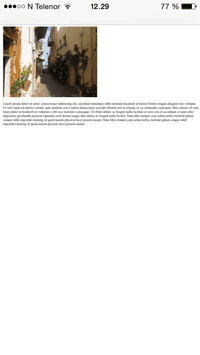
Без тега meta для области просмотра
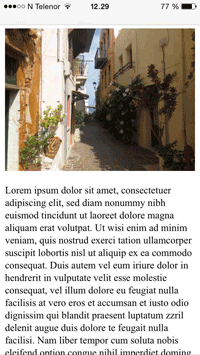
С тегом meta для области просмотра
Комментарии в HTML
Короткие комментарии следует записывать в одну строку, вот так:
<!-- This is a comment -->Комментарии, занимающие более одной строки, следует записывать так:
<!--
  This is a long comment example. This is a long comment example.
  This is a long comment example. This is a long comment example.
-->
Длинные комментарии легче воспринимать, если они имеют отступ в два пробела.
Использование таблиц стилей
Используйте простой синтаксис для подключения таблиц стилей (атрибут type не обязателен):
<link rel="stylesheet" href="styles.css">Короткие правила CSS можно записывать сжато, вот так:
p.intro {font-family:Verdana;font-size:16em;}Длинные правила CSS следует записывать в несколько строк:
body {
  background-color: lightgrey;
  font-family: "Arial Black", Helvetica, sans-serif;
  font-size: 16em;
  color: black;
}- Размещайте открывающую фигурную скобку в той же строке, что и селектор.
- Используйте один пробел перед открывающей скобкой.
- Используйте отступ в два пробела.
- Ставьте точку с запятой после каждой пары «свойство‑значение», включая последнюю.
- Используйте кавычки вокруг значений только в том случае, если значение содержит пробелы.
- Размещайте закрывающую скобку на новой строке, без начальных пробелов.
Загрузка JavaScript в HTML
Используйте простой синтаксис для загрузки внешних скриптов (атрибут type не обязателен):
<script src="myscript.js">Доступ к HTML‑элементам с помощью JavaScript
Использование «неопрятного» HTML‑кода может привести к ошибкам в JavaScript.
Эти два оператора JavaScript дадут разные результаты:
Пример:
getElementById("Demo").innerHTML = "Hello";

getElementById("demo").innerHTML = "Hello";
Используйте строчные буквы в именах файлов
Некоторые веб‑серверы (Apache, Unix) чувствительны к регистру в именах файлов: «london.jpg» нельзя открыть как «London.jpg».
Другие веб‑серверы (Microsoft, IIS) не чувствительны к регистру: «london.jpg» можно открыть как «London.jpg».
Если вы используете смесь прописных и строчных букв, вы должны учитывать это.
Если вы переходите с сервера, не чувствительного к регистру, на сервер, чувствительный к регистру, даже небольшие ошибки приведут к сбою вашего сайта!
Чтобы избежать этих проблем, всегда используйте строчные буквы в именах файлов!
Расширения файлов
Файлы HTML должны иметь расширение .html (допускается .htm).
Файлы CSS должны иметь расширение .css.
Файлы JavaScript должны иметь расширение .js.
Есть ли разница между .htm и .html?
Между расширениями файлов .htm и .html нет разницы!
Оба будут обрабатываться как HTML любым веб‑браузером и веб‑сервером.
Имена файлов по умолчанию
Когда URL не указывает имя файла в конце (например, «https://htmlclub.ru/»), сервер просто добавляет имя файла по умолчанию, такое как «index.html», «index.htm», «default.html» или «default.htm».
Если ваш сервер настроен только с «index.html» в качестве имени файла по умолчанию, ваш файл должен называться «index.html», а не «default.html».
Однако серверы можно настроить с несколькими именами файлов по умолчанию; обычно вы можете установить столько имён файлов по умолчанию, сколько захотите.